Showablauf planen.
Running Order erstellen.
Show starten.

Mit ShowDeck entsteht Ihr Cue Sheet direkt in der Software, die ihn auch ausführt — kein Wechsel zwischen Word-Dokument, Excel-Tabelle und Cue-Software mehr.

Made in Germany
Einmalkauf, kein Abo
Windows & macOS
Integriert:
Art-Net / DMX
MIDI
Yamaha DM3
OSC

Showablauf planen — in drei verschiedenen Tools

Die meisten Teams planen ihren Showablauf in einem Dokument und führen ihn in einem anderen aus. Das kostet Zeit und erzeugt Fehler.

Cue Sheet auf Papier — nicht ausführbar

Der Ablaufplan steht auf dem Zettel oder in der Word-Datei — die Ausführung passiert anderswo. Szenenfolge unter Stress falsch abgelesen, Notizen in letzter Minute unleserlich, nach der Probe stimmt die Liste nicht mehr.

Running Order und Technik — getrennte Welten

Eine Tabelle für den zeitlichen Ablauf, eine Audio-Software für die Einspieler, ein Lichtprogramm für die DMX-Werte. Ändert sich etwas am Ablauf, muss jedes Tool einzeln angepasst werden — und irgendwo entsteht dabei immer ein Fehler.

Spontane Änderungen — manuell überall eintragen

Der Regisseur tauscht zwei Szenen kurz vor der Probe. Jetzt: Running Order in Excel aktualisieren, Cue-Reihenfolge im Audio-Tool anpassen, Lichtplan neu sortieren — alles per Hand, in drei verschiedenen Programmen, unter Zeitdruck.

Performer auf einer beleuchteten Bühne — professionelle Showproduktion mit präzisem Ablauf Photo via Unsplash — free to use

ShowDeck: Showablauf planen
und direkt ausführen

Ihr Cue Sheet und Ihre Steuerungssoftware sind dasselbe Programm — was Sie planen, führt ShowDeck direkt aus.

1

Der Showablauf ist die Show — direkt ausführbar

In ShowDeck bauen Sie Ihren Showablauf genau so auf, wie er auf der Bühne abläuft — in Akten, Szenen und Gruppen. Jeder Punkt im Ablauf ist ein ausführbarer Cue. Was Sie planen, spielen Sie auch: kein Übertragen zwischen Planungsdokument und Ausführungstool.

  • Cues in Akten und Szenen strukturieren
  • Jeder Cue: individuelle Bezeichnung und Farbe
  • Audio, MIDI und Licht kombiniert in einem Cue
  • Kein Wechsel zwischen Planungs- und Ausführungsebene
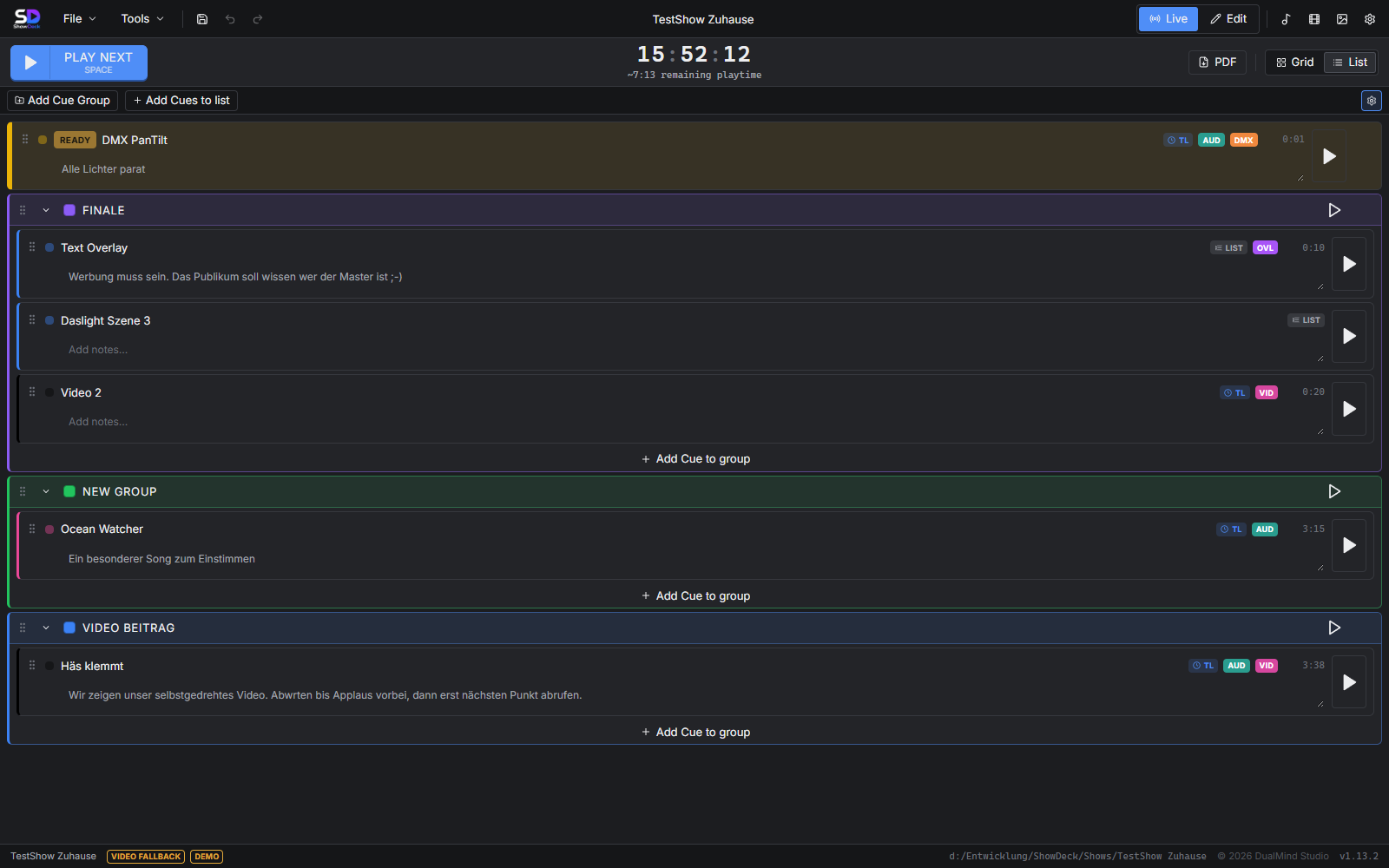
ShowDeck Listen-Ansicht: Showablauf mit Cues nach Akten und Szenen strukturiert
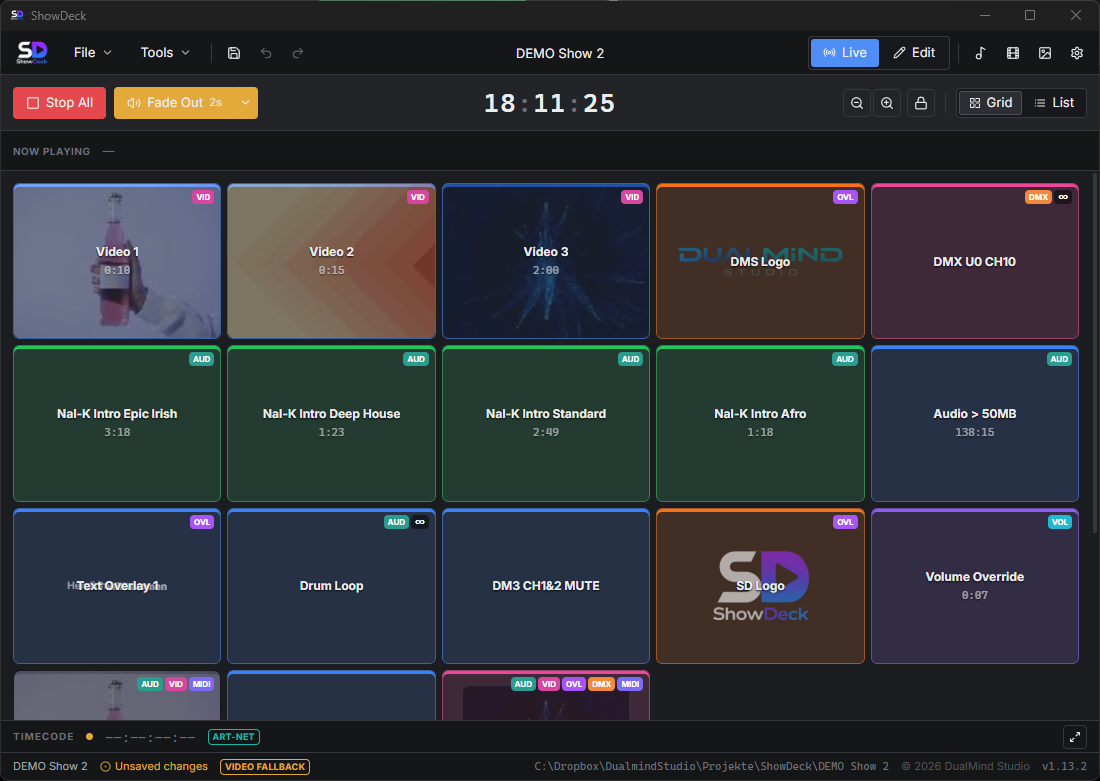
ShowDeck Grid-Ansicht: Running Order aller Cues im Live-Modus
2

Die digitale Running Order — immer im Blick

ShowDecks Listen-Ansicht ist Ihre digitale Running Order: alle Cues in der richtigen Reihenfolge, nach Gruppen gegliedert, mit Typ und Status auf einen Blick. Stage Manager und Bühnentechniker sehen immer, was als Nächstes kommt — auch im Dunkeln, auch unter Stress.

  • Vollständige Running Order in der Listen-Ansicht
  • Cue-Typ auf einen Blick erkennbar (Audio, MIDI, Licht)
  • Aktive Cues leuchten im Live-Modus farbig auf
  • Grid-Ansicht für schnellen Zugriff unter Stress
3

Änderungen einmal — keine Doppelpflege mehr

Szene umbenennen, Cue in eine andere Gruppe verschieben, Reihenfolge anpassen: In ShowDeck pflegen Sie Ihren Showablauf an einer einzigen Stelle. Alle verknüpften Aktionen — Audio, MIDI, DMX — werden automatisch mit ausgeführt. Kein manuelles Nachpflegen in mehreren Dateien und Tools.

  • Cues jederzeit umbenennen und umsortieren
  • Gruppen (Akte/Szenen) frei anlegen und verschieben
  • Änderungen wirken sofort beim nächsten Auslösen
  • Eine Quelle der Wahrheit — kein Synchronisierungsaufwand
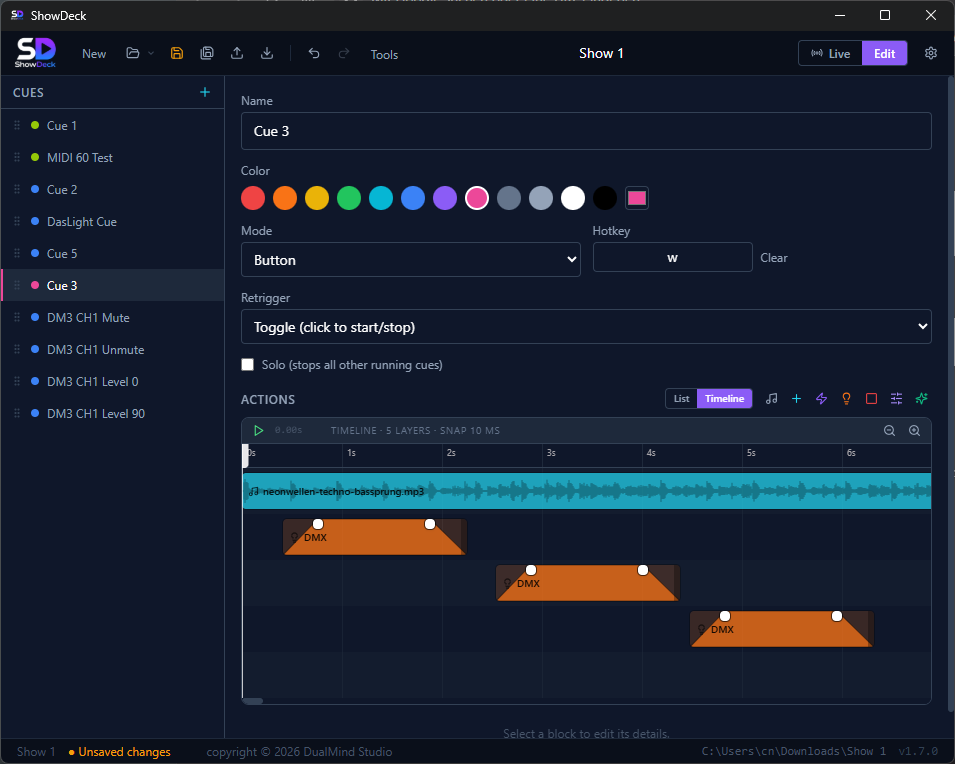
ShowDeck Timeline-Editor: Showablauf mit Audio und MIDI millisekundengenau planen

Alles, was ein professioneller
Showablauf braucht

Von der ersten Szene bis zum Abschluss-Cue — ShowDeck gibt Ihnen alle Werkzeuge, um Ihren Ablauf präzise zu planen und zuverlässig auszuführen.

Digitales Cue Sheet

Erstellen Sie Ihr Cue Sheet direkt in ShowDeck — mit Cue-Nummern, Namen, Typen und Beschreibungen. Jeder Eintrag ist ausführbar, nicht nur dokumentiert.

Akte & Szenen-Struktur

Cues in beliebig viele Gruppen strukturieren. Ob Theaterstück, Gala oder Konzert — der Ablauf in ShowDeck spiegelt exakt Ihre Show-Dramaturgie wider.

Timeline-Editor

Für Cues mit präzisem Timing: Audio, MIDI und DMX-Ereignisse auf der Timeline millisekundengenau aufeinander abstimmen — ideal für Galas und choreografierte Shows.

Running Order auf einen Blick

Die Grid-Ansicht zeigt alle Cues als große, farbige Buttons — perfekt für den Live-Betrieb. Die Listen-Ansicht ist Ihre vollständige digitale Running Order.

Multi-Action-Cues

Ein Cue kann gleichzeitig Audio starten, MIDI senden, DMX setzen und den Mixer steuern. Was dramaturgisch zusammengehört, liegt in einem Cue — ohne Koordinierungsaufwand.

Hotkeys für den Showablauf

Weisen Sie jedem Cue im Ablauf eine eigene Taste zu. Blitzschneller Zugriff auch dann, wenn der Regisseur spontan die Reihenfolge ändert — ohne Maus, ohne Verzögerung.

Showablauf planen
und live steuern

Alle Ansichten in ShowDeck sind für den Einsatz am Set entwickelt — übersichtlich, schnell, zuverlässig.

ShowDeck Listen-Ansicht: Komplette Running Order nach Akten und Szenen geordnet

Die Listen-Ansicht ist Ihre digitale Running Order — alle Cues in Show-Reihenfolge, nach Gruppen gegliedert

ShowDeck Grid-Ansicht: Cue-Buttons für Live-Betrieb während der Show

Grid-Ansicht im Live-Modus — große, farbige Buttons für schnellen Zugriff unter Stress

ShowDeck Timeline: Showablauf mit Audio und MIDI-Events millisekundengenau synchronisieren

Timeline-Editor: Audio, MIDI und DMX-Ereignisse für präzise Show-Momente abstimmen

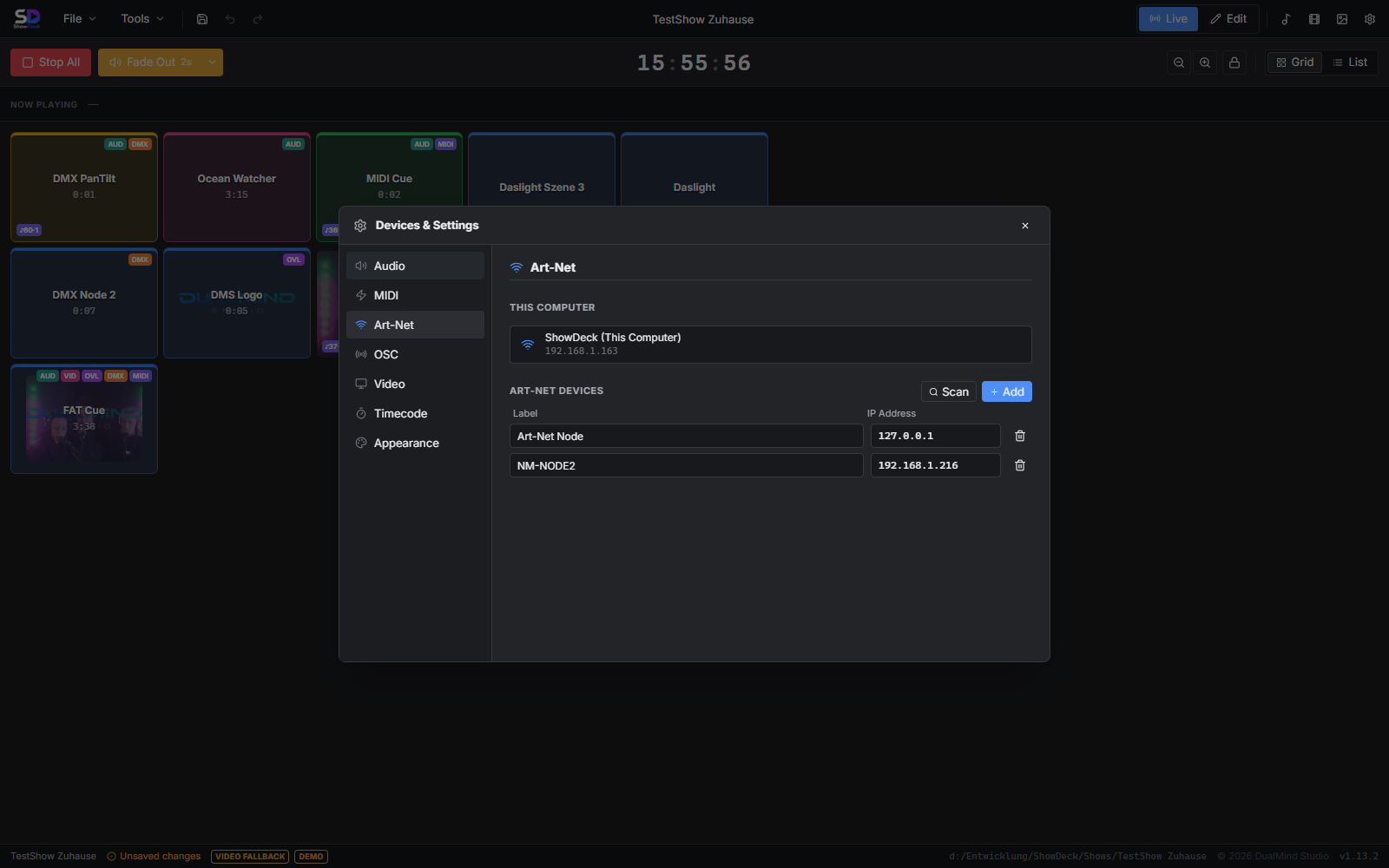
ShowDeck Device Manager: Audio, MIDI, Art-Net und Yamaha DM3 für den Showablauf konfigurieren

Geräte-Manager: Alle technischen Komponenten für den Showablauf an einem Ort konfigurieren

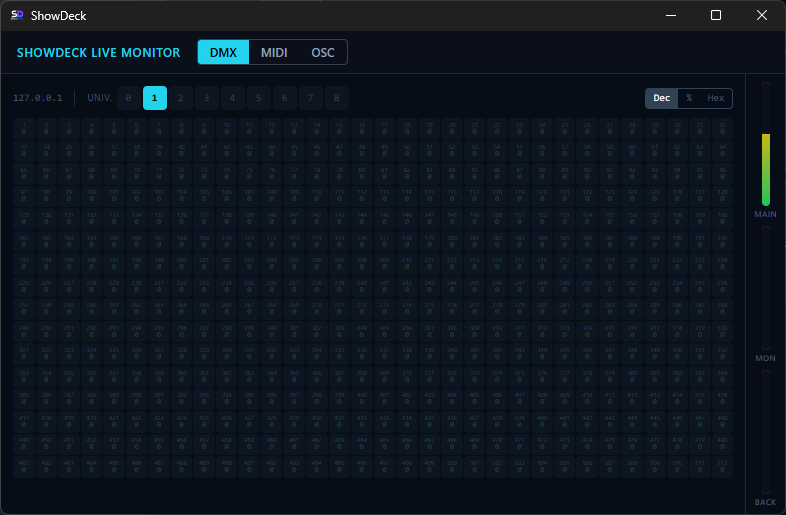
ShowDeck Live Monitor: DMX, MIDI und OSC während der Show in Echtzeit überwachen

Live Monitor: DMX, MIDI und OSC während des Showablaufs in Echtzeit verfolgen

Von der Planung
bis zur Premiere

1

Showablauf in ShowDeck aufbauen

Szenen und Akte als Gruppen anlegen, Cues erstellen und benennen. Audiodateien, MIDI-Befehle und Lichtszenen pro Cue konfigurieren — der Ablaufplan entsteht direkt als ausführbare Show.

2

Proben — Running Order immer aktuell

Ändert sich der Ablauf, wird der Cue in ShowDeck angepasst — fertig. Keine parallele Pflege in Word oder Excel. Stage Manager und Techniker sehen die aktuelle Running Order immer in der Listen-Ansicht.

3

Premiere — ein Klick, die Show läuft

Im Live-Modus startet jeder Cue genau das, was geplant ist — Audio, MIDI und Licht gleichzeitig. Kein Koordinieren zwischen Tools, kein Nachschauen im Zettel. Die Show läuft wie geplant.

Notizbuch mit Stift — Showablauf und Running Order für eine Veranstaltung vorbereiten Photo via Unsplash — free to use

Einmal kaufen.
Für immer nutzen.

Kein Abo, keine monatlichen Kosten. ShowDeck gehört Ihnen — für jede Produktion, die kommt.

Lifetime Lizenz
€149

inkl. 19 % MwSt. — einmalige Zahlung

  • Cue Sheet & Running Order direkt in der Software
  • Audio, MIDI, DMX und Licht in einem Cue
  • Akte & Szenen-Struktur, Timeline-Editor inklusive
  • Windows 10/11 & macOS
  • Kein Abo, keine versteckten Kosten
Jetzt kaufen — 149 €

Sofortiger Download nach Kauf — für Windows & macOS

Zuerst testen → kostenloser Download

Fragen zur
Showablauf-Planung

Die wichtigsten Antworten rund um Cue Sheet, Running Order und Showplanung mit ShowDeck.

Was ist ein Cue Sheet und wie erstelle ich eines in ShowDeck?

Ein Cue Sheet ist eine strukturierte Liste aller technischen Einsätze einer Show — Audio, Licht, MIDI, Effekte — in der Reihenfolge ihrer Ausführung. In ShowDeck erstellen Sie Ihr Cue Sheet direkt in der Software: Cue anlegen, Typ und Aktionen wählen, in Szenen und Akten strukturieren. Das Cue Sheet ist gleichzeitig Ihr Ablaufplan und Ihre Steuerungsebene — kein separates Dokument nötig.

Was ist der Unterschied zwischen Cue Sheet und Running Order?

Eine Running Order beschreibt den zeitlichen Ablauf einer Veranstaltung auf Programmpunkt-Ebene — z.B. Begrüßung, Akt 1, Pause, Akt 2. Ein Cue Sheet geht tiefer: Es listet jeden einzelnen technischen Einsatz mit Typ, Auslöser und Aktion. In ShowDeck bilden Gruppen die Running Order, Cues innerhalb der Gruppen das detaillierte Cue Sheet — beides in einem Programm.

Wie strukturiere ich meinen Showablauf in Akten und Szenen?

In ShowDeck organisieren Sie Cues in Gruppen — eine Gruppe entspricht einem Akt, einer Szene oder einem Programmpunkt. Gruppen können beliebig benannt werden. Die Listen-Ansicht zeigt dann Ihren vollständigen Showablauf gegliedert nach Ihrer Struktur — wie ein digitales, direkt ausführbares Cue Sheet.

Kann ich meinen Showablauf spontan ändern?

Ja. Cues können jederzeit umbenannt, neu sortiert und in andere Gruppen verschoben werden. Änderungen am Ablauf wirken sofort — beim nächsten Auslösen des Cues läuft alles nach der aktualisierten Konfiguration. Kein manuelles Nachpflegen in mehreren Tools oder Dokumenten.

Für welche Veranstaltungen eignet sich ShowDeck?

ShowDeck eignet sich für alle Veranstaltungen mit technischen Cues: Theater- und Musicalproduktionen, Konzerte, Galas, Firmenpräsentationen, Corporate Events, Modenschauen und Live-Shows jeder Art. Überall dort, wo Audio, Licht und MIDI koordiniert eingesetzt werden, spart ShowDeck Zeit und verhindert Fehler.

Wie unterscheidet sich ShowDeck von Excel für den Showablauf?

Excel ist ein Planungsdokument — es beschreibt den Ablauf, führt ihn aber nicht aus. ShowDeck ist beides gleichzeitig: Ablaufplan und Steuerungssoftware. Was Sie in ShowDeck anlegen, lösen Sie mit einem Klick aus — kein Wechsel zwischen Planungsdokument und Ausführungstool, keine doppelte Datenpflege, keine Synchronisierungsfehler.

Gibt es eine Bedienungsanleitung?

Ja. Die vollständige Bedienungsanleitung erklärt alle Funktionen im Detail — von der Einrichtung über das Erstellen von Cues bis zum Live-Betrieb. Zur Bedienungsanleitung →