Kein falscher Cue.
Kein Routing-Chaos.
Jede Szene sitzt.

ShowDeck macht Audio-Cues im Live-Betrieb zuverlässig — mit klar beschrifteten Buttons, separatem Routing für Main, Monitor und Backing Track, und einem Klick der alles auslöst.

Made in Germany
Einmalkauf, kein Abo
Windows & macOS
Integriert:
Art-Net / DMX
MIDI
Yamaha DM3
OSC

Das kennt jeder Bühnentechniker

Audio-Cues im Live-Betrieb klingen einfach — bis zur echten Probe. Dann beginnt das eigentliche Chaos.

Falscher Cue getriggert

Die Vorstellung läuft gut — bis du unter Stress auf den falschen Button klickst. Plötzlich spielt Szene 5 während die Bühne noch in Szene 3 ist. Kein Undo. Alle warten. Die Stimmung ist weg.

Audio-Routing-Chaos

Geht der Einspieler auf FOH? Hört der Schauspieler den Monitor? Läuft der Backing Track auf dem richtigen Ausgang? Mit manuellen Routings ist das vor jeder Probe eine neue Rätselrunde.

Mehrere Tools, kein Überblick

VLC für die Einspieler, eine MIDI-App für den Sampler, ein DMX-Programm für das Licht — alles gleichzeitig auf zwei Monitoren. Einer macht den Fehler, alle merken es sofort.

Theatervorstellung mit Publikum und dramatischer Bühnenbeleuchtung Photo via Unsplash — free to use

ShowDeck macht es
einfach und zuverlässig

Drei häufige Probleme — drei klare Lösungen direkt in der Software.

1

Jeder Cue hat seinen eindeutigen Platz

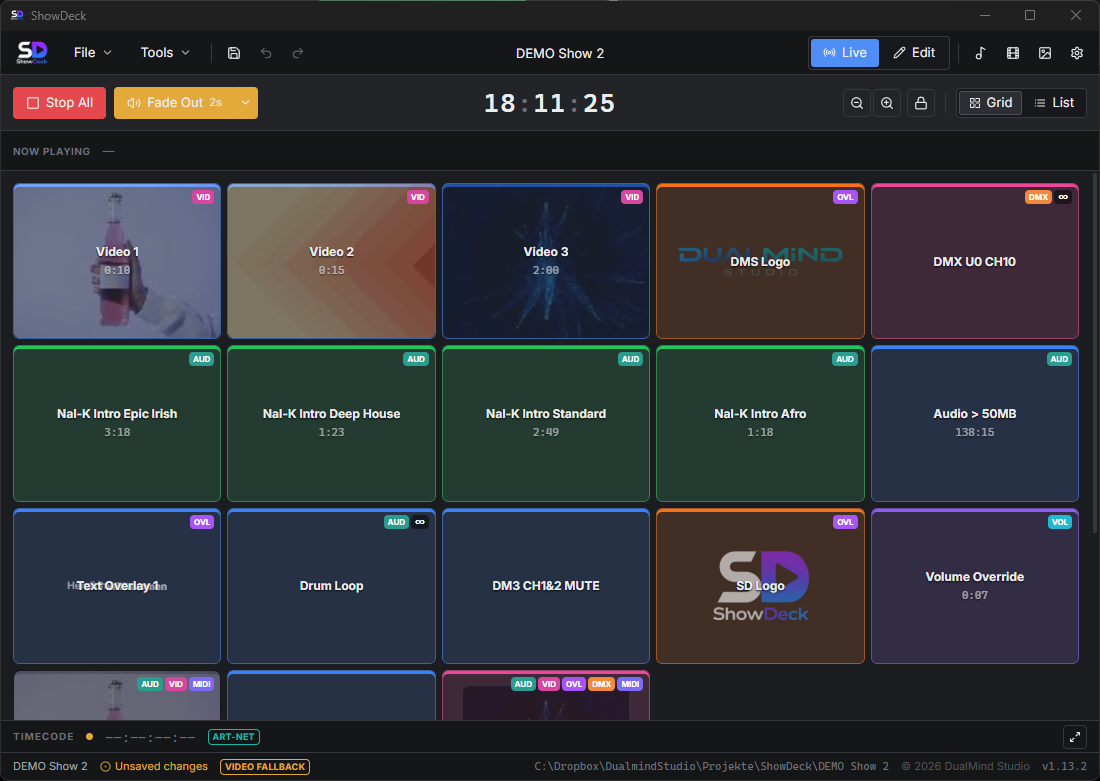
In ShowDeck bekommt jeder Cue einen eindeutigen Namen, eine individuelle Farbe und optional einen Hotkey. Die Grid-Ansicht zeigt alle Cues auf einen Blick — auch unter Stress erkennst du sofort, was als Nächstes kommt. Aktive Cues leuchten farbig auf, laufende Wiedergabe ist immer sichtbar.

  • Farbcodierte Buttons — auf einen Blick unterscheidbar
  • Individuelle Hotkeys für jeden Cue
  • Cues in Gruppen (Akte / Szenen) strukturieren
  • Aktive und laufende Cues leuchten visuell auf
ShowDeck Grid-Ansicht mit farbcodierten Cue-Buttons im Live-Modus
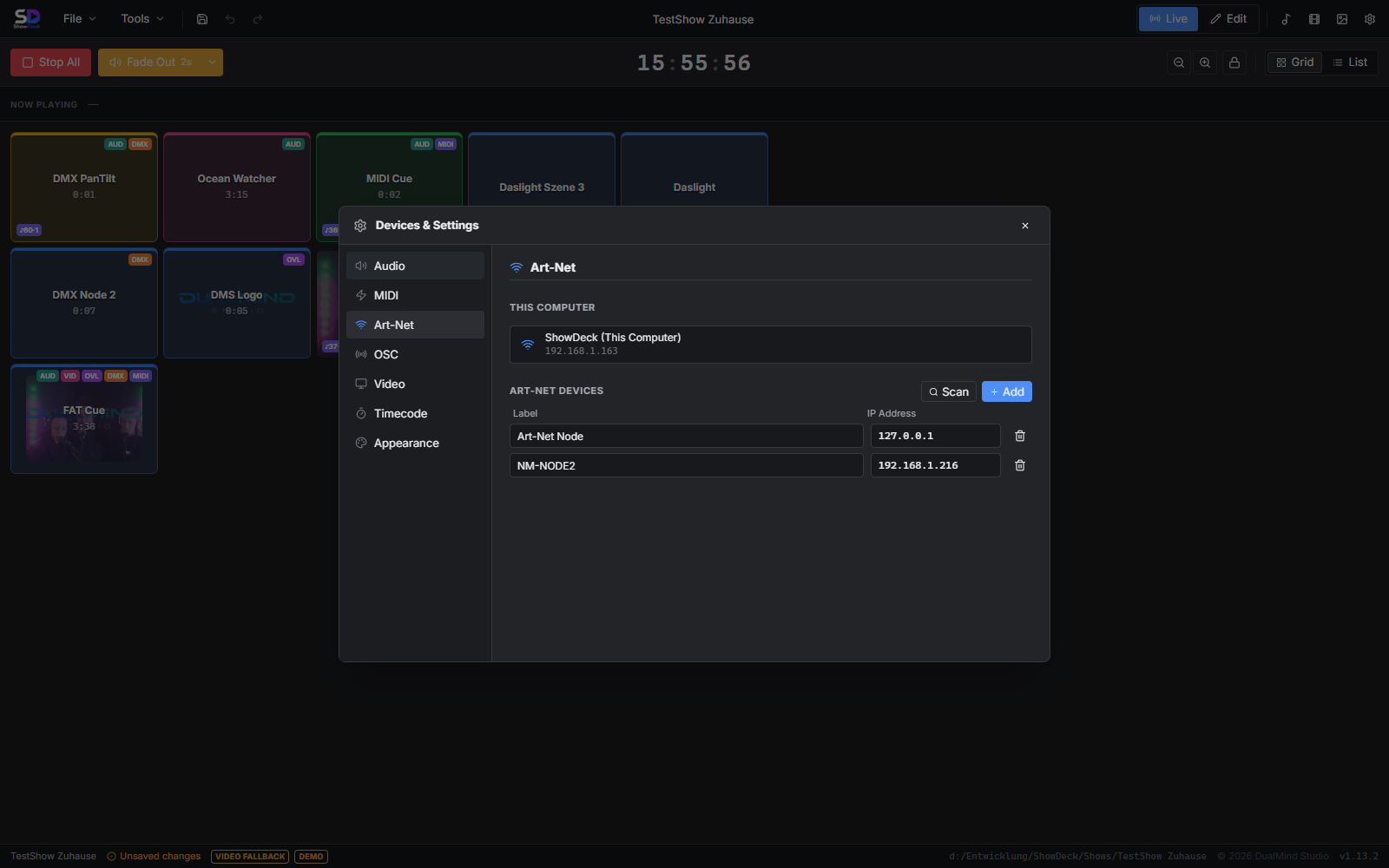
ShowDeck Geräte-Manager: Audio-Ausgänge und Routing konfigurieren
2

Separates Routing — einmal einrichten, nie wieder anfassen

ShowDeck unterstützt drei unabhängige Audio-Ausgänge: Main für den Zuschauerraum, Monitor für die Bühne und einen separaten Backing Track Bus. Das Routing konfigurierst du einmal pro Show — danach läuft jede Audiodatei automatisch auf dem richtigen Ausgang.

  • 3 separate Busse: Main, Monitor, Backing Track
  • Pro Cue individuell zuweisbar
  • Lautstärkeregelung pro Bus und pro Cue
  • Kompatibel mit jeder Mehrkanal-Soundkarte
3

Audio, MIDI, Licht — alles in einem Programm

ShowDeck vereint alle Steuerungsebenen. Ein Cue kann gleichzeitig Audio starten, MIDI senden, eine DMX-Szene setzen und den Yamaha-Mixer steuern. Kein Wechsel zwischen Anwendungen, kein manuelles Koordinieren — ein Klick, und die Bühne reagiert.

  • Multi-Track-Audio gleichzeitig mit MIDI und DMX
  • Yamaha DM3 Mixer-Steuerung integriert
  • DasLight 5 für Lichtshows synchron steuern
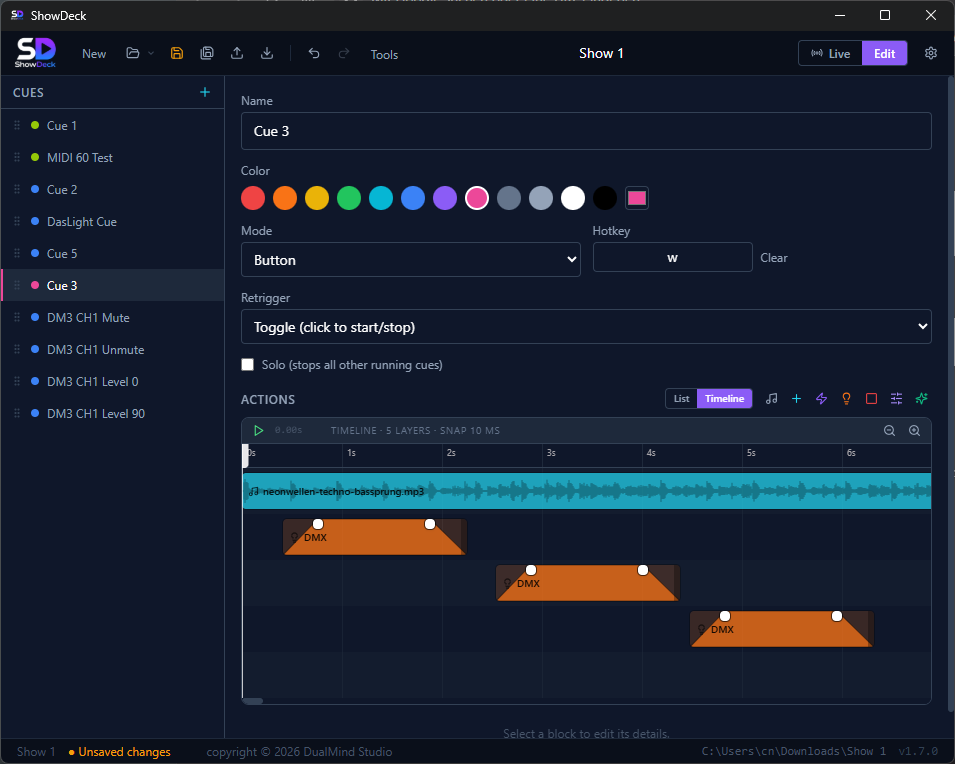
  • Timeline-Editor für millisekundengenaue Synchronisation
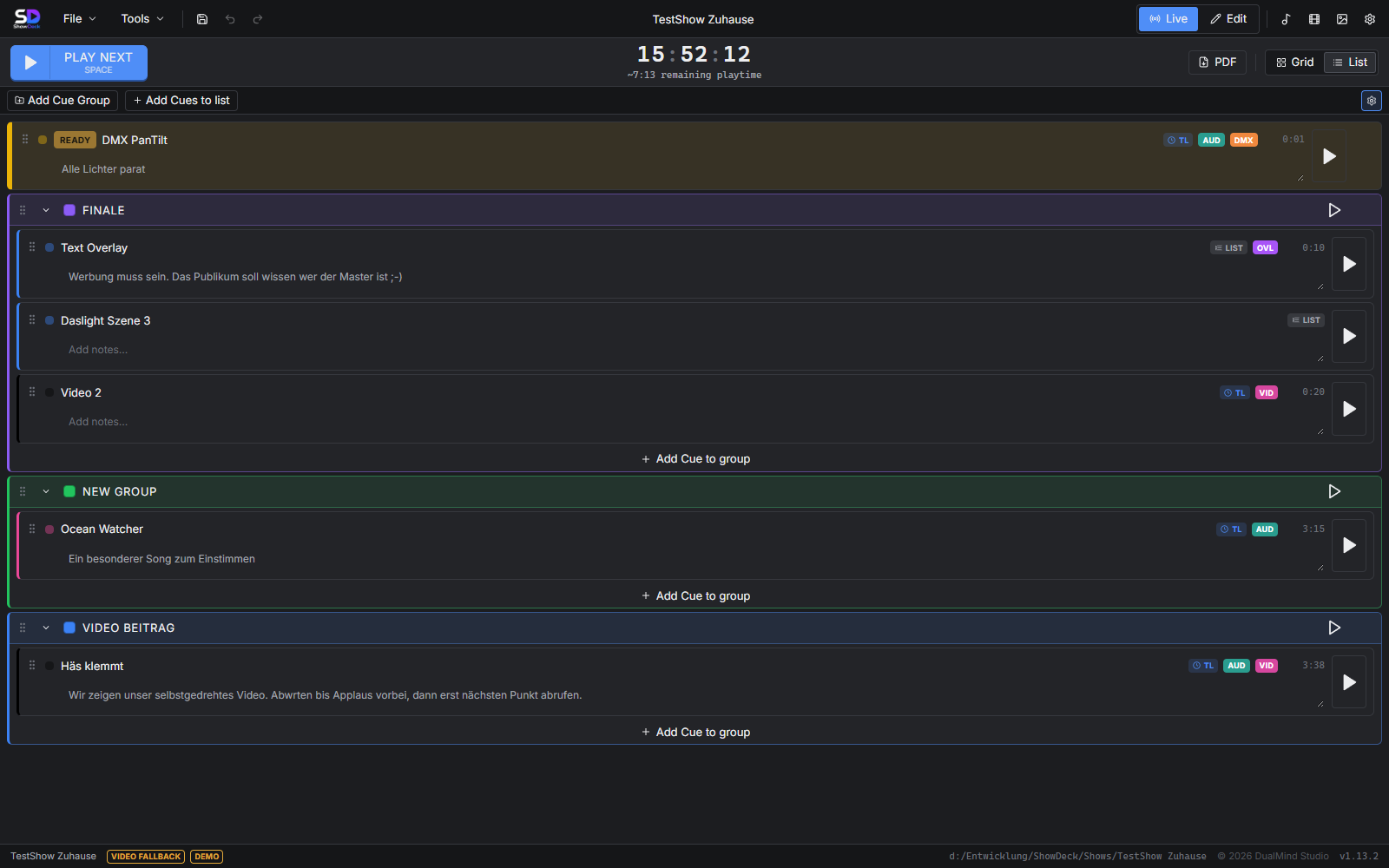
ShowDeck Listen-Ansicht mit Cue-Gruppen für Audio, MIDI und DMX

Alles, was professionelles
Audio-Cueing braucht

ShowDeck liefert alle Werkzeuge für präzise, zuverlässige Audio-Wiedergabe — vom einfachen Einspieler bis zur mehrspurigen Bühnenproduktion.

Multi-Track Audio

Mehrere Audiodateien gleichzeitig abspielen — pro Cue, ohne Einschränkung. Szenenmusik, Einspieler und Atmosphäre-Loop laufen parallel auf separaten Ausgängen.

3 unabhängige Ausgänge

Main, Monitor und Backing Track — jeder Bus auf einem eigenen physischen Ausgang. Einmal konfiguriert, automatisch korrekt bei jedem Cue-Aufruf.

Fade In / Fade Out

Weiche Übergänge statt harter Schnitte. Fade-Dauer pro Audio-Aktion frei konfigurierbar — von sanftem Einblenden bis hartem Cut in einer Millisekunde.

Looping

Atmosphäre, Pausenmusik, Wartesequenzen — Cues laufen nahtlos in Dauerschleife, bis sie manuell gestoppt oder durch einen anderen Cue abgelöst werden.

Hotkeys & Schnellzugriff

Jedem Cue eine eigene Taste zuweisen. Blitzschneller Zugriff ohne Maus — für Situationen, in denen die eine Sekunde über Applaus oder Schweigen entscheidet.

Akte & Szenen-Struktur

Alle Cues in Gruppen nach Akt, Szene oder Kategorie organisieren. Keine langen Listen mehr beim Suchen — du navigierst direkt zur richtigen Szene.

Designed für echte
Live-Situationen

Klare Ansichten, schnelle Navigation — ShowDeck bleibt auch in stressigen Momenten auf der Bühne übersichtlich.

ShowDeck Grid-Ansicht: Cue-Buttons im Live-Modus

Großflächige Cue-Buttons im Live-Modus — jeder Cue zeigt Typ und Status auf einen Blick

ShowDeck Listen-Ansicht: Cue-Liste nach Akten geordnet

Cues nach Akten und Szenen geordnet — ideal für mehraktige Theaterproduktionen

ShowDeck Timeline: Audio-Waveform und DMX millisekundengenau synchronisieren

Timeline-Editor: Audio-Waveform und DMX-Ereignisse millisekundengenau abstimmen

ShowDeck Device Manager: Audio-Ausgänge, MIDI, Art-Net und Yamaha DM3 konfigurieren

Zentraler Geräte-Manager: Audio-Ausgänge, MIDI-Geräte, Art-Net, Yamaha DM3 und DasLight 5 an einem Ort

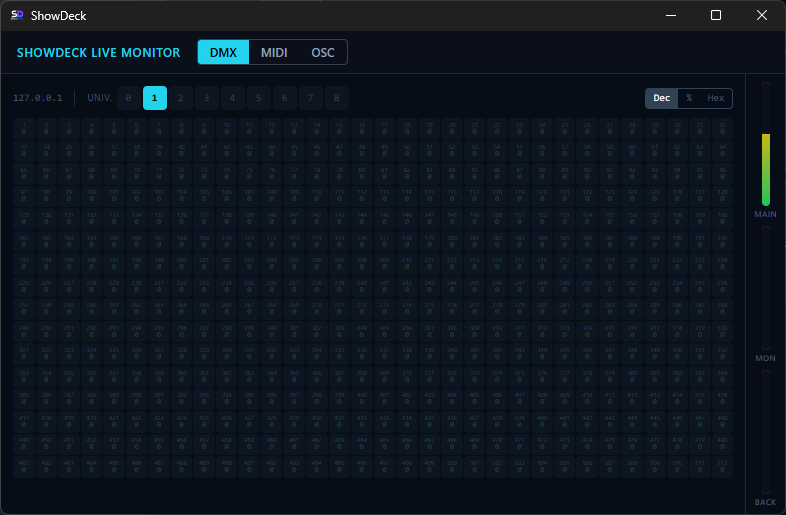
ShowDeck Live Monitor: DMX, MIDI und OSC in Echtzeit überwachen

Live Monitor: DMX-Kanalwerte, MIDI-Signale und OSC-Nachrichten in Echtzeit verfolgen

Von der Probe
bis zur Premiere

1

Show vorbereiten

Audiodateien importieren, Ausgänge zuweisen, Cues benennen und farblich markieren. Szenen in Gruppen strukturieren und Hotkeys vergeben.

2

Proben — ohne Überraschungen

Im Live-Modus erscheinen alle Cues groß und klar. Aktive Cues leuchten auf, die verbleibende Spielzeit ist immer im Blick — kein Rätselraten mehr.

3

Premiere — ein Klick, alles läuft

Audio, MIDI und Licht starten gleichzeitig. Präzise, zuverlässig, jedes Mal — damit du dich auf die Show konzentrieren kannst, nicht auf die Software.

Techniker am Mischpult — professionelles Audio-Setup im Live-Betrieb Photo via Unsplash — free to use

Einmal kaufen.
Für immer nutzen.

Kein Abo, keine monatlichen Kosten. ShowDeck gehört dir — für jede Produktion, die kommt.

Lifetime Lizenz
€149

inkl. 19 % MwSt. — einmalige Zahlung

  • Multi-Track Audio mit 3 separaten Ausgängen
  • Fade In/Out, Looping, Hotkeys inklusive
  • MIDI, Art-Net/DMX, Yamaha DM3 integriert
  • Windows 10/11 & macOS
  • Kein Abo, keine versteckten Kosten
Jetzt kaufen — 149 €

Sofortiger Download nach Kauf — für Windows & macOS

Zuerst testen → kostenloser Download

Fragen zu Audio-Cues
in ShowDeck

Die wichtigsten Antworten zum Audio-Cueing im Live-Betrieb.

Welche Audioformate unterstützt ShowDeck?

ShowDeck unterstützt alle gängigen Audioformate, die vom Betriebssystem bereitgestellt werden — darunter WAV, MP3, AAC und FLAC. Für professionellen Live-Einsatz empfehlen wir unkomprimierte WAV-Dateien für maximale Qualität und minimale Latenz.

Kann ich mehrere Audiodateien gleichzeitig abspielen?

Ja. Ein einzelner Cue kann mehrere Audiodateien gleichzeitig starten — z.B. Szenenmusik auf dem Main-Ausgang und einen Atmosphäre-Loop auf dem Monitor-Ausgang. Darüber hinaus können mehrere aktive Cues parallel laufen, sodass Einspielungen sich überlagern können.

Wie funktioniert das Routing auf Main, Monitor und Backing Track?

Im Geräte-Manager weist du jedem Audio-Bus einen physischen Ausgang deiner Soundkarte zu. Danach konfigurierst du pro Cue, auf welchem Bus die jeweilige Audiodatei ausgegeben werden soll. Das Routing läuft dann vollautomatisch — kein manuelles Umschalten vor oder während der Vorstellung.

Kann ich Fade In und Fade Out konfigurieren?

Ja. Pro Audio-Aktion kannst du eine Fade-In-Dauer beim Start und eine Fade-Out-Dauer beim Stopp in Millisekunden angeben. Damit klingen Einspielungen sanft ein und aus — keine harten Schnitte, die die Atmosphäre zerstören.

Wie verhindere ich, versehentlich den falschen Cue auszulösen?

ShowDeck gibt jedem Cue einen eindeutigen Namen und eine individuelle Farbe — auf einen Blick unterscheidbar. Aktive Cues leuchten farbig auf. Zusätzlich kannst du jedem Cue einen individuellen Hotkey zuweisen: blitzschneller Zugriff ohne Maus, auch im Dunkeln und unter Stress.

Funktioniert ShowDeck mit externen Soundkarten?

Ja. ShowDeck arbeitet mit jeder Soundkarte, die vom Betriebssystem als Audio-Ausgabegerät erkannt wird — darunter professionelle Mehrkanal-Interfaces für separate FOH- und Monitor-Ausgänge. Typische Bühnen-Interfaces wie Focusrite oder MOTU funktionieren problemlos.

Gibt es eine Bedienungsanleitung?

Ja. Die vollständige Bedienungsanleitung erklärt alle Funktionen im Detail — von der Einrichtung der Audio-Geräte über das Erstellen von Cues bis hin zum Live-Betrieb. Zur Bedienungsanleitung →